<br><br>~~**2026年8月3日のWikiサーバーの故障により、最新バージョンの画像データを失ってしまったため、現在工事中です。**~~<br>【2026年8月25日追記】<br>**画像データの復元が完了しました。**

# 初めての方へ
Second Life Knowledge Wikiの初心者ガイドへようこそ。
**「Second Lifeを始めてみたいけど、何をすればいいのか分からないなぁ…」** という初心者の方に
どうやってSecond Life始めるかを分かりやすく解説するための初心者ガイドとなってます。

Second Life始めたての頃は「アカウントはどうやって作るか」「どうやったらユーザーと出会えるか」、そして「どこに行ったらいいのか」「どうやってアバターを変えるのか」…
最初は分からないことばかりでなかなか旅立つ事が出来ないかもしれませんが

この初心者ガイドを読めばSecond Lifeの遊び方や楽しみ方を分かるようになって
**「自分好みのアバターで暮らしたい」** **「色んな世界やイベントに行って楽しみたい」** …など
やりたいこと見つける事をきっかけにして仮想空間に旅立つ人のためのガイドとなってます。

画像付きで初心者にも分かりやすい解説もありますので 
ごゆっくり読みながらSecond Lifeの始め方と楽しみ方を覚えましょう。

# プレイする前の準備

- GeForce 3050程度のGPUを積んだPC (オンボードでもできなくはないけどテクスチャの読み込みが厳しいかも)<br> or Apple Siliconを積んだMac
- 相手とコミュニケーションをする時に大切なナイスな心意気
- ~~空きのペットボトルとかティッシュ~~

以上、この３点がなくても一応プレイできるのでとりあえずやってみましょう。

ついでにセカンドライフで遊ぶための[約束事](/基本ガイド/約束事)の確認もしっかりと読んでおくのも大切です。

# Second Lifeの始め方

## **ステップ1 : アカウントを作成してみよう**

※ここで解説してる公式サイトは英語版の物です。

1. まず最初に[セカンドライフの公式サイト](https://secondlife.com/?lang=en)に飛んで<br>公式サイト内にある右上の「[SIGN UP](https://join.secondlife.com/?lang=en-US)」をクリックしてみましょう。<br><img src="/attachment/691aec0c3f9c85a374c2a515">

2. 「SIGN UP」を押すとこのように画面に飛びました。<br>ここではセカンドライフにログインするために必要なアカウント作成ができるページとなってます。<br>この画面で必要な項目を番号順で説明していきます。<br><img src="/attachment/691afffd3f9c85a374c2b272"><br><br>①ユーザー名(ローマ文字と数字のみ入力可能。一応課金をすれば後から変更できるのでよく考えながら入力しよう)<br>②パスワード(6文字以上で16文字まで入力可能なのでよく考えてながらパスワードを入力しよう)<br>③メールアドレス(自分がよく使ってるメールアドレスを入力しよう)<br>④生年月日(自分が誕生日した年と日付を入力しよう)<br>⑤秘密の質問(クリックすると以下の質問が表示されるので一つ選択しよう)<br>　**・** What city were you born in? (自分が生まれた町の名前)<br>　**・** What is your mother's maiden name? (自分の母親の旧姓)<br>　**・** What street did you grow up on? (自分が育った町の名前)<br>　**・** What is the title of your favorite book? (お気に入りの本の名前)<br>　**・** What is your favorite vacation spot? (好きな旅行先の名前)<br>　**・** What is your pet's name? (自分が飼ってる、もしくは過去に飼ってたペットの名前)<br>⑥秘密の質問の答え(選択した質問の問題の答えを書こう)<br>⑦ニュースレター(運営からのお知らせを受け取らない場合はチェックを外そう)<br>⑧利用規約の同意(アカウント作成するならチェックボックスを入れよう)<br>⑨reCAPTCHA(最後にロボットではないことを証明するためにチェックを入れて認証しよう)<br><br><img src="/attachment/691b00903f9c85a374c2b387"><br>入力例はこんな感じです。 ※記入されてるメールアドレスは架空の物です。<br><br>こんな感じで全部入力出来たら「Create account」を押してアカウント作成しましょう。

4. 「Create account」を押してこの画面になったらアカウント作成完了です。<br>この画面にならなかったら誤ってる項目があるので誤ってる項目を訂正して「Create account」を押してみましょう。<br><img src="/attachment/691b04233f9c85a374c2b696">

4. アカウント作成後に登録したメールアドレスにこのような件名とメール内容が来るので<br>メール内容の上にあるURLをクリックすればメール認証は完了です。<img src="/attachment/691b06463f9c85a374c2b98a"><br><br>これでSecond Lifeのアカウントが出来ました。<br>次はビューアを選んでインストールしてみましょう。


## **ステップ2 : ビューアをインストールしよう**
セカンドライフで使用されるビューアはたくさんあります。
一応、公式ビューアも存在しますが
初めて遊ぶ時はサードパーティー製の「[**Firestorm Viewer**](/ビューア/Firestorm)」が一番使いやすいビューアなのでおすすめです。

ここではFirestorm Viewerのインストールの仕方を教えます。

[Alchemy Viewer](/ビューア/Alchemy)、[Aperture Viewer](/ビューア/Aperture)などの色々なビューアが存在してますが
他のビューアをもっと知りたい方は[この記事](/ビューア)を調べてみてどんなビューアがあるか確かめてみよう。
また、複数種類のビューアを使いたい場合は[SLURL Proxy](https://wiki.firestormviewer.org/slurl#slurl_proxy)をデフォルトハンドラーにすると使いやすくなるかもしれません。

1. 最初に[Firestormの公式サイト](https://www.firestormviewer.org/)に飛んで<br>Cloudflareのbotチェックを認証した後に上にある「[DOWNLOADS](https://www.firestormviewer.org/choose-your-platform/)」をクリックしてみましょう。<br><img src="/attachment/6a8c64b108005e82460e447d">


2. するとこのようなページに飛ぶのでここで左の「**Download Firestorm Viewer**」をクリックしてみましょう。<br>ちなみにAVX2非対応の古いCPUでインストール出来ない場合は「**the standard builds suited to all CPUs**」をクリックしましょう。<br><img src="/attachment/6a8c64d008005e82460e4518">


※説明を見やすくするために、ページを75%ズームアウトしてます。

3. 「**Download Firestorm Viewer**」(または「**the standard builds suited to all CPUs**」)をクリックしたら<br>ダウンロードするOSを選択するページに飛ぶのでここで自分が使ってるOSを選びましょう。<br><img src="/attachment/6a8c64e608005e82460e458c">


4. OSを選択したら下にある「DOWNLOAD」をクリックしてインストーラーをダウンロードしてみましょう。<br><img src="/attachment/6a8c64fb08005e82460e4607">


<ul class="nav nav-tabs" id="install" role="tablist">
  <li class="nav-item" role="presentation">
    <button class="nav-link active" id="windows-tab" data-bs-toggle="tab" data-bs-target="#windows-tab-pane" type="button" role="tab" aria-controls="windows-tab-pane" aria-selected="true">Windows</button>
  </li>
  <li class="nav-item" role="presentation">
    <button class="nav-link" id="mac-tab" data-bs-toggle="tab" data-bs-target="#mac-tab-pane" type="button" role="tab" aria-controls="mac-tab-pane" aria-selected="false">macOS</button>
  </li>
  <li class="nav-item" role="presentation">
    <button class="nav-link" id="linux-tab" data-bs-toggle="tab" data-bs-target="#linux-tab-pane" type="button" role="tab" aria-controls="linux-tab-pane" aria-selected="false">Linux</button>
  </li>
</ul>
<div class="tab-content" id="myTabContent">
  <div class="tab-pane fade show active" id="windows-tab-pane" role="tabpanel" aria-labelledby="windows-tab" tabindex="0">

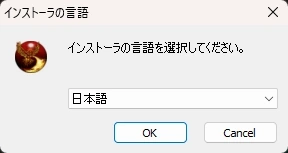
5. インストーラーのダウンロードが出来たらファイル内にある<br>「**Phoenix-Firestorm-Release(省略)_Setup**」と書かれたexeファイルをダブルクリックしてください。<br>そうするとこのようなウィンドウが開かれるので言語を選択して「OK」をクリック。<br><img src="/attachment/69240481b8c20cabc372d5c8"><br>※解説で使用するOSはWindowsを使用してます。

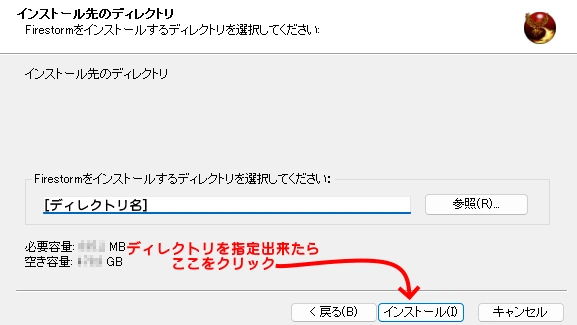
6. OKを押した後にライセンス規約が出るので右下の「同意」を押してインストール先のディレクトリを指定しましょう。<br>デフォルトはローカルディスク内の「Program Files」に保存されるので<br>もしローカルディスクの容量を節約したいとなったら「参照」をクリックして<br>別のハードディスクのディレクトリに変更しよう。<br>インストール先のディレクトリを決めたら「インストール」をクリック。<br><img src="/attachment/69240750b8c20cabc372d7ed">

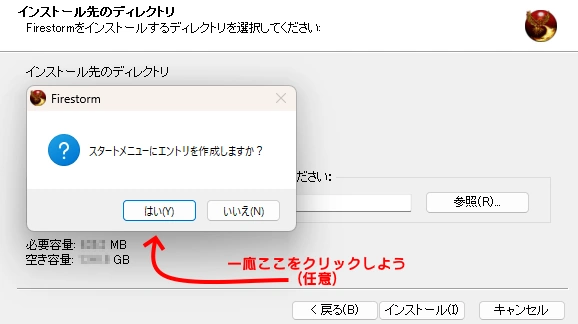
7. そしたら「スタートメニューにエントリを作成しますか？」と表示されるので一応「はい」を選択して<br>スタートメニューにショートカットを作成しましょう。**(任意)**<br><img src="/attachment/692408fdb8c20cabc372da05">

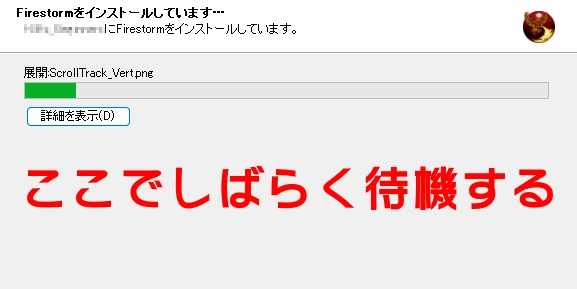
8.エントリ作成をクリックした後、インストールが始まるので上のゲージが満タンになるまで待機しましょう。<br><img src="/attachment/69240973b8c20cabc372dac2">

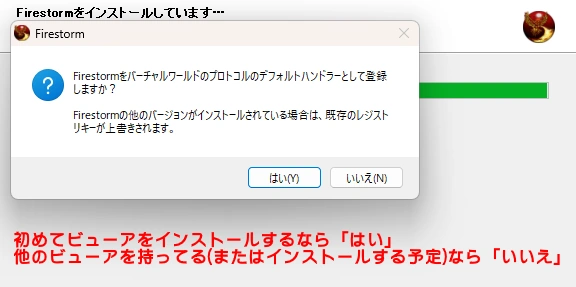
9. インストールが終わるとプロトコルのデフォルトハンドラーとして設定するかのウィンドウを開かれます。<br>今後他のビューアを使う予定が無いのであれば「はい」を選択<br>他のビューアを持ってる(または今後も他のビューアをインストールする予定)なら「いいえ」を選択しましょう。<br><img src="/attachment/69240b3bb8c20cabc372ddec">

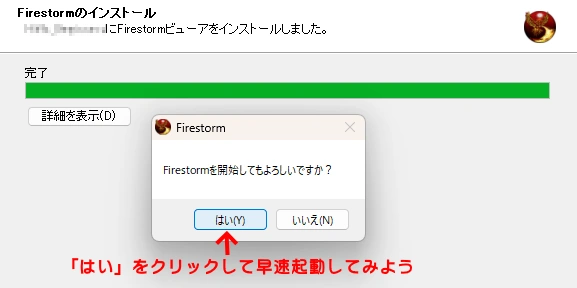
10. これでビューアのインストールは完了です。<br>「はい」をクリックして早速Firestormを起動してみましょう！<br><img src="/attachment/69240d06b8c20cabc372e022">
</div>
  <div class="tab-pane fade" id="mac-tab-pane" role="tabpanel" aria-labelledby="mac-tab" tabindex="0">

5. *.dmgファイルをダウンロードしたら、ダブルクリックします。すると、FirestormのアイコンとAplicationsのフォルダが出てくるので、FirestormのアイコンをApplicationディレクトリにドラッグ&ドロップします。
  ![fs_macos.webp](/attachment/695af9f7b09c002001ab720a)
6. 以降左下のアプリから起動できるようになります。
  ![fs_macos_app.webp](/attachment/695afa63b09c002001ab722e)

</div>
  <div class="tab-pane fade" id="linux-tab-pane" role="tabpanel" aria-labelledby="linux-tab" tabindex="0">工事中...</div>
</div>


## **ステップ3 : ログインして、Second Lifeの世界に入ってみよう**
初めてログインした後は何をすれば分からない時もありますが
試しに日本人向け初心者施設に行けるようにSecond Lifeの世界に入ってみましょう。

### 3-1 ログインしてみよう
先ほどインストールしたfirestormを起動すると、このようなログイン画面が表示されます。<br>上はブログ情報や行き先ガイド等の様々な情報が見れます。<br>そして下にあるのはユーザー名、パスワード、そしてSIMの行き先を入力する項目があります。<br>下の画像のように番号順に書いてある必要な項目を入力してログインしてみましょう。<br>
<img src="/attachment/692d614e3f3442c69eec96ee"><br><br>①ユーザー名(複数アカウントを持ってる場合は右の▼を押せば登録したアカウントを選べる)<br>②パスワード(下の「パスワードを記憶」をチェックしておけば次回ログイン時にパスワードを入力せずにログインできる)<br>③行き先(右の▼を押せばホームやお気に入りの場所等が選べる。初回ログインでは必ずチュートリアルSIMに飛ばされる)<br>④ログイン(①~③を入力し終えたら早速クリックしてログイン)

アカウントを情報を入力し終えたら早速ログインしてみましょう。

### 3-2 初心者施設に行ってみよう 【Japan Hiroba編】
初回ログインをするとWelcome Hubというリンデン公式の初心者向けのSIMに着きます。
(場合によってはFirestorm Gateway等の初心者SIMにログインする可能性もあります)

初心者向けSIMに着いたら試しにアバターを動かしてみましょう。
Second Lifeの基本操作はこんな感じです。

**<kbd>←</kbd>、<kbd>→</kbd>(又は<kbd>A</kbd>、<kbd>D</kbd>)で左右にカメラを操作**

**<kbd>↑</kbd>、<kbd>↓</kbd>(又は<kbd>W</kbd>、<kbd>S</kbd>)でアバターを前後に移動**

**<kbd>E</kbd>でジャンプ、<kbd>C</kbd>でしゃがむ**

**<kbd>F</kbd>キーで飛行モードに切り替えて、飛行時に<kbd>E</kbd>、<kbd>C</kbd>(又は<kbd>PgUp</kbd>、<kbd>PgDn</kbd>)で上下に飛ぶ…**

他の操作方法は[基本操作](/基本ガイド/基本操作)で色々調べてみましょう。

Welcome Hubだと説明が英語だったりとか急にインスタントメッセージが送られて来る等の問題が起きる可能性があるので
最初は日本人向け初心者施設のある [Japan広場](SIM/Japan広場)🅶 に行ってみましょう。
左の📍マークをクリックして行き先ガイドを開きます。
<img src="/attachment/692d75c13f3442c69eec9ebf">

📍マークをクリックしたらこのようなブラウザウィンドウが開かれました。
色々なジャンルがずらりと並んでますが、「Newcomer Friendly」をクリックしてみましょう。
<img src="/attachment/692d78273f3442c69eeca19a">

そしたら色々なSIMがずらーりと並びますが、その中にある「Japan - Hiroba」というSIMを見つけたら
SIMの画像をカーソルに合わせ、画像内に出てくる「Teleport」をクリックしてみましょう。
<img src="/attachment/692d7c173f3442c69eeca76c">

「Teleport」をクリックすると「Davrosにテレポートしてもよろしいですか？」と表示されるので
「テレポート」を押して出発しましょう。
<img src="/attachment/692d7dba3f3442c69eeca8ce">

ジャパン広場に到着しました。
ここのSIMでは色々な日本ユーザーに会えるのでもし出会ったら挨拶をして一声かけてみましょう。
もちろんおすすめの行き先ガイドにも行けちゃうのでSecond Lifeを始めたばかりの人はここで色々見ていくのもありです。
<img src="/attachment/692d81013f3442c69eecabce">

そしてテレポートして目の前にある看板がチュートリアルの案内看板です。
試しに「こんにちは」と書かれた看板をクリックしてみましょう。
<img src="/attachment/692d816f3f3442c69eecac71">

そうすると「ワールドマップ」というSecond Lifeの世界地図的なウィンドウが開かれますが
「テレポート」を押してみましょう。
<img src="/attachment/692d81a33f3442c69eecacb6">

チュートリアル案内看板でテレポートしたら日本語チュートリアルに着きました。
ここではSecond Lifeの遊び方や使い方を学べる施設なので順番に看板を見ながら遊び方や使い方を学んでいきましょう。
<img src="/attachment/692d82893f3442c69eecadc4">

一通り日本語チュートリアルを見終えたら
Japan Hiroba内を散策したりやユーザーとの会話をして楽しむのもいいかもしれません。

### 3-3 初心者施設に行ってみよう 【MeltingDots編】
初めてセカンドライフの世界に行ってみたけど
**「フリービーストアに行ってどんなものが見てみたい」** や **「無料でL\$を手に入れてみたい」** という事もあります。
そういう時は[MeltingDots](SIM/MeltingDots)🅶に行ってみましょう。
MeltingDotsならフリービーストアにたくさんの無料アイテムもあって
毎日22時にはメルティングドッツのスタッフさんが居て、
そして毎週土曜日には無料でL\$がもらえるイベントなどあって色々楽しめて初心者にも優しい場所です。

もちろんJapan Hirobaから行けるので試しに行き方ガイドを読みながらMeltingDotsに行ってみましょう。

#### Japan HirobaからMeltingDotsまでの行き方ガイド
1. カメラを左に回して、Japan Hirobaの着地点の目の前にある階段に登ります。
<img src="/attachment/692daebd3f3442c69eecbd92">

2. 階段に上がったら、看板の右にある下りの階段に降ります。<br>(登りの階段にMeltingDotsのイベントポスターがありますがクリックしても何も起きないです)
<img src="/attachment/692ea1c53f3442c69eed1f53">

3.下りの階段から降りたら、左にカメラを回して<br>　下の画像のようになったらちょっと進んで再び左にカメラを回します。
<img src="/attachment/692ea2843f3442c69eed1fb2">

4.MeltingDotsの看板(左から2番目)が見えたらクリックしてワールドマップを開き、下にある「テレポート」を押します。
<img src="/attachment/692ea3433f3442c69eed2005">

5.無事にMeltingDotsにテレポート出来たら到着です。お疲れ様でした！
<img src="/attachment/692ea4953f3442c69eed20da">

MeltingDotsのテレポート着地点から真っ直ぐ行くとフリービーストアやイベントポスターがあるので
そこで無料アイテムを探したりや開催予定のイベントを確認しましょう。
<img src="/attachment/692ea5843f3442c69eed22d0">

MeltingDotsはフリービーストアの他にもサンドボックスや更衣室等の便利な施設もあるのでランドマークを作成してここに来てお世話になるのもおすすめです。
もし詳しい施設の情報を見たい方は[スポットガイド](/SIM/MeltingDots/スポットガイド)を調べてみましょう。

他にも[SL Utopia Japan](SIM/SL%20Utopia%20Japan)🅼という初心者向け施設もあるのでそちらにも行ってみるのもおすすめです。

### 3-4 アダルトリージョンSIMに行けるようにしよう
[ルーチェオンブラ](SIM/Luce%20e%20Ombra)🅰️や[田舎SIM](SIM/田舎)🅰️などのアダルトなSIMに行ってみたい…
けど警告が出てアダルトリージョンSIMにいけない…
という方にアダルトリージョンSIMの行き方を説明します。

1. 左上の「アバター」をクリックして「初期設定」を選択
<img src="/attachment/692d90a13f3442c69eecb778">

2. 「一般」にある「アクセスしたいコンテンツ」の下にあるバーをクリック
<img src="/attachment/692d90793f3442c69eecb6de">

3. 「アクセスしたいコンテンツ」のバーに出てくる「GeneralとModerate、Adult」をクリック
<img src="/attachment/692d91113f3442c69eecb7bf">

4. 「OK」を押して設定完了
<img src="/attachment/692d912e3f3442c69eecb7fc">

これでアダルトリージョンのSIMにいけるようになりました。
ルーチェオンブラや田舎SIM等のアダルトなSIMに居るユーザーさんとの交流を楽しんでみましょう。

### 3-5 ホームを設定してみよう
ホーム機能はログインする時の着地点や特定のSIMや土地で体力が0になった時等に使われる機能です。
ここではメルティングドッツにあるSIM walkerのホーム地点の設定方法を教えます。

1.今回はSIM walkerのホーム地点を設定します。<br>メルティングドッツの着地点からすぐにグループ参加が出来るので解説を見ながら試しにやってみましょう。<br><br>**① まず最初にSIM walker(シム友)グループの看板をクリックしてみましょう。** <br><br>**② 看板をクリックすると、チャットログにグループ参加の案内が届くので**<br>　**チャットログに書かれてるオレンジ色の文字で「SIM WALKER」と書かれたグループリンクをクリックします。**

<img src="/attachment/694cf04a08da58be7029190d">

2.リンクをクリックするとSIM walkerのグループ情報のウィンドウが出ました。<br>ここで「グループに加入」を押してみましょう。
<img src="/attachment/694cf12108da58be70291957">

3.「グループに加入」を押すと確認ウィンドウが出ますが、ここからすかさず「参加します」とクリックしましょう。
<img src="/attachment/694cf1ad08da58be702919a4">

4.「参加します」と押した後の撤退ボタンの左に「あなたはメンバーです。」と表示されたら加入完了です。
<img src="/attachment/694cf37808da58be70291bb7">

次はホームの設定方法を説明します。

1.まずは着地点からフリービーストアを横切ってチュートリアルセンターの手前に看板がある<br>SIM walker(シム友)グループのホーム地点まで行ってみましょう。
<img src="/attachment/694cf44308da58be70291c67">

2.<br>①  SIM walker(シム友)グループのホーム地点まで行ったら上のバーにある「ワールド」という項目をクリックして<br><br>②ずらーっと並んでる中にある「現在地をホームとして設定」をクリックしましょう。
<img src="/attachment/694cf55408da58be70291ca7">

3.右上に「ホームの場所を設定しました。」と表示されたらホームの設定は完了です。<br>これでログインする時の着地点に使ったりや<br>特定のSIMや土地で体力が0%になった時等に設定したホーム地点にテレポートするようになりました。
<img src="/attachment/694d48ac08da58be70293371">

### 3-6 ランドマークを追加してテレポートしてみよう
セカンドライフに欠かせないものといえばそう、ランドマークです。
お気に入りの場所があったりや気になった場所が見つかったらランドマークを登録して
今後また行きたいってなった時にすぐにテレポートして再び訪問が出来てしまう優れものです。
ここではランドマークの登録方法と登録したランドマークのテレポート方法を教えます。

#### ランドマークの登録(追加)方法

1.まずは上の現在地が書かれてるバーの右にある星マーク🌟をクリックします。
<img src="/attachment/694d4d7c08da58be70293588">

2.星マーク🌟をクリックするとランドマーク作成のウィンドウが開きました。<br>このウィンドウで何が出来るか説明していきます。
<img src="/attachment/694d4df208da58be7029360c">

①ランドマークの名前(何か理由がなければそのままでOK)<br>②保存場所(通常のランドマークのフォルダーかお気に入りバー、もしくは作成したフォルダーに保存するかを選べる)<br>③自分のメモ(特に理由がなければそのままでOK)<br>④OK(クリックすると指定した保存場所にランドマークを保存できる)<br>⑤キャンセル(クリックするとランドマークの追加を取り消せる。間違えて追加した時はこれをクリックしよう)

OKをクリックすればこれでランドマークの登録(追加)は完了です。
次はテレポートの方法を説明します。

#### テレポートの方法

1.まず最初に一番端にある左右、もしくは下のツールバーを右クリックして<br>「ツールバーのボタン…」をクリックしましょう。
<img src="/attachment/694d466e08da58be70292978">

2.「ツールバーのボタン…」をクリックしたらツールバーので使えるボタンの一覧が出ました。<br>ここで「場所」を一番右までドラッグしましょう。地球儀アイコンが右のツールバーに表示されます。
<img src="/attachment/694d495308da58be702933ae">

3.ツールバーを設置出来たらウィンドウを閉じ、先ほどの設置した地球儀アイコンをクリックしてみましょう。
<img src="/attachment/694d538908da58be702939f8">

4.地球儀アイコンをクリックすると場所ウィンドウが開かれました。(ロケ地が変わってるのは気にしないでください)<br>ここで登録したランドマークの行き方を説明します。
<img src="/attachment/694d547808da58be70293a78">

**① 先ほど登録したランドマーク(SIM Walker Home)をクリックして選択します。**<br><br>**② ランドマークを選択したら下の「テレポート」を押して保存したランドマークにテレポートしましょう。一応**<br>**「(SIM名)にテレポートしてもよろしいですか？」と表示されるので「テレポート」を押してテレポートしましょう。**

5.テレポートした後に画像のようにテレポートが成功すると<br>チャットログと通知ウィンドウのテレポートが完了というメッセージが出て<br>これで登録したランドマークにテレポートすることができました！

<img src="/attachment/694d57d408da58be7029415c">

もしテレポートが出来なかった場合は土地、もしくはSIM自体が閉鎖してるか、入場制限等の理由で
保存した場所に入れない場合があります。その場合はテレポートするのを諦めるか
しばらく待ってからテレポートすると行けなかった場所も行けるかもしれません。

「場所ウィンドウから保存したランドマークを選択して下のテレポートをクリック」
これだけ覚えれば簡単に好きな場所いけるので是非試してみてください。
(もちろん保存したランドマークをダブルクリックすれば行けますよ)

# 最後に
いかがでしたでしょうか？
セカンドライフにはまだまだやることがたくさんありますし、今後も定期的に初心者ガイドの記事を更新していきます。

もし初心者ガイド以外にも色々調べてみたい事があれば
当Wikiにある[カスタムサイドバー](/Sidebar)の各項目にある記事を見るのもいいかもしれません。

では、良いセカンドライフを過ごしましょう！
<img src="/attachment/694d5b8208da58be702943d4">

---

## Page Navigation

- Canonical URL: https://sl.logue.be/初心者ガイド
- Permalink: https://sl.logue.be/69511b389e5464a4161d89d9
- Parent: [/](/66c9bd79f4a79cc8682c847e.md)
- Children: 0 total
- Total descendants: 0
- Siblings: 15 total
  - [OpenSim](/69dd0b28bde19a642c524740.md)
  - [SIM](/664d51b26f76b0a2f2dfa0be.md)
  - [Sandbox](/66c9bd79f4a79cc8682c849c.md)
  - [Sidebar](/66474bde6f76b0a2f2dcba40.md)
  - [Wikiのルール](/6647497a6f76b0a2f2dca267.md)
  - [user](/66c9bd79f4a79cc8682c84ae.md)
  - [ものづくり](/664725646f76b0a2f2db826a.md)
  - [アバター](/664726386f76b0a2f2db9dbd.md)
  - [ドキュメント](/664736926f76b0a2f2dc20bd.md)
  - [ハウジング](/6649ccec6f76b0a2f2de3a91.md)
  - [ビューア](/6647185d6f76b0a2f2db2cc8.md)
  - [プレイガイド](/6764025e666dd757eb8977ae.md)
  - [ワールドマップ](/664b179b6f76b0a2f2df09a0.md)
  - [基本ガイド](/6647183b6f76b0a2f2db2b27.md)
  - [用語集](/66df8850bc43d08fd2a48cdb.md)
- Last updated: 2026-08-24T15:37:48.078Z by lopunnybombrushcrew428
- Full page listing (all children regardless of count): https://sl.logue.be/_api/v3/page-listing/children?id=69511b389e5464a4161d89d9